
TPGにはやたら多くの情報工学系が生息しています。
私もその一人です。
私がここ東京科学大学(理工学系)(一応当時は東京工業大学)に合格して一番最初にしたことはLaTeXを触ることでした。
それが何故だったのか今となっては覚えていませんが、きっと「理系っぽい!」、「かっこいい!」と思ったからに違いありません。
しかし、LaTeXの導入は当時の私にできるほど簡単なものではありませんでした。幾度となく挫折を繰り返し、ついに、割と最近(といっても数ヶ月前) 環境構築を無事成功させました。
というわけで、今回の【新歓ブログリレー2026 vol.6】ではMacOS向けのLaTeXの環境構築の流れを説明していきたいと思います。
簡単に説明したつもりではありますが、導入の面倒臭さ故、どうしても手順が多く、記事も長くなってしまったので、暇で暇でしょうがなくなった時にふとこのページに立ち寄ってちょっとずつ環境構築を進める感じでもよし、休みの日に一気に終わらせるもよし、必要に駆られたその日に焦って読み始めるもよしです。
LaTeXとは
皆さまの中にはLaTeXというツールを知っている人も知らない人もいることだと思うので、まずは簡単にLaTeXがそもそもどんなツールなのかについて説明したいと思います。
簡単にいうとLaTeXとは、綺麗に数式等がかける理系特化版Wordのようなツールです。
“Wordのような”と書きましたが、LaTeXはWordとは異なり見た目をそのまま編集するのではなく、プログラミングのようにして文書を作成していきます。
プログラミングとはいっても高度なことを要求されることはないので心配する必要はありません。安心してこの先もお読みください。
ところで、LaTeXを使用する際には①Web上で編集する方法と②ローカル(自分のパソコン内)で編集する方法の2通りの方法があります。
①ではOverleafというツールがよく使用されます。
今回紹介するのは②の方法で、VSCodeというテキストエディタ(プログラムを書くときに使うソフト)上でLaTeXを動かすことを目標とします。
①, ②のそれぞれのメリット・デメリットを簡単にまとめます。
| ①Web上 | ②ローカル | |
| メリット | ・環境構築が不要 ・複数人で編集可能(正直そんな状況になったことない) | ・オフラインで使用可能 ・完全無料 |
| デメリット | ・オフラインで使用不可 ・一部機能に課金が必要 | ・環境構築が必要 |
環境構築が嫌だ!という方はOverleafを使ってみるのも良いかもしれません。
それでは、ここからはローカルでLaTeXを動かすのに必要なVSCodeというテキストエディタのインストール手順について説明します。
VSCodeのインストール
VSCodeがすでにインストールされているという方はこちらは飛ばして次のMacTeXのインストールへ進んでください。
では、インストール手順を説明していきます。
まずはこちらのVSCodeダウンロードページを開いてください。
すると以下のような画面が表示されるはずです。
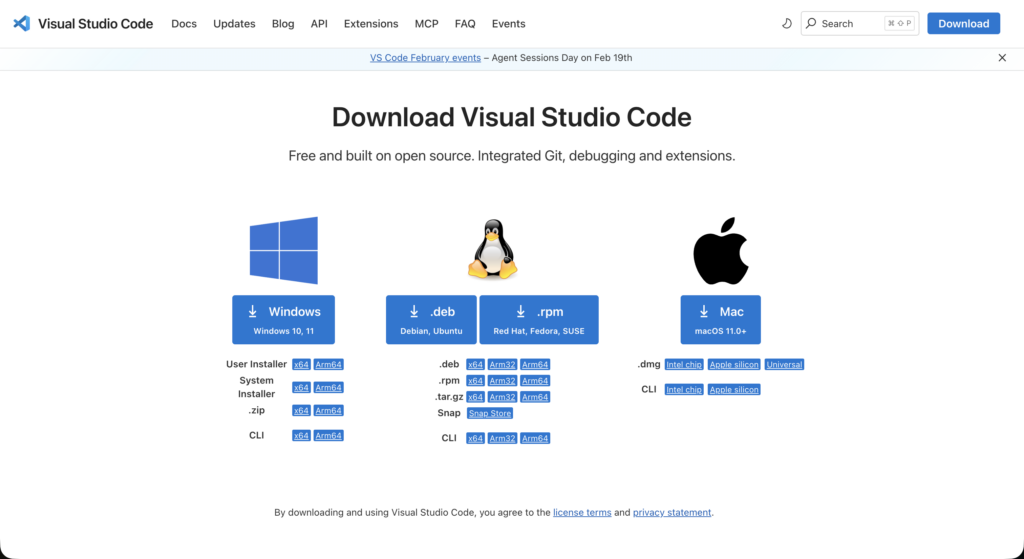
正しく画面が表示されたら、一度画面左上のリンゴマーク→”このMacについて” をクリックしてください。
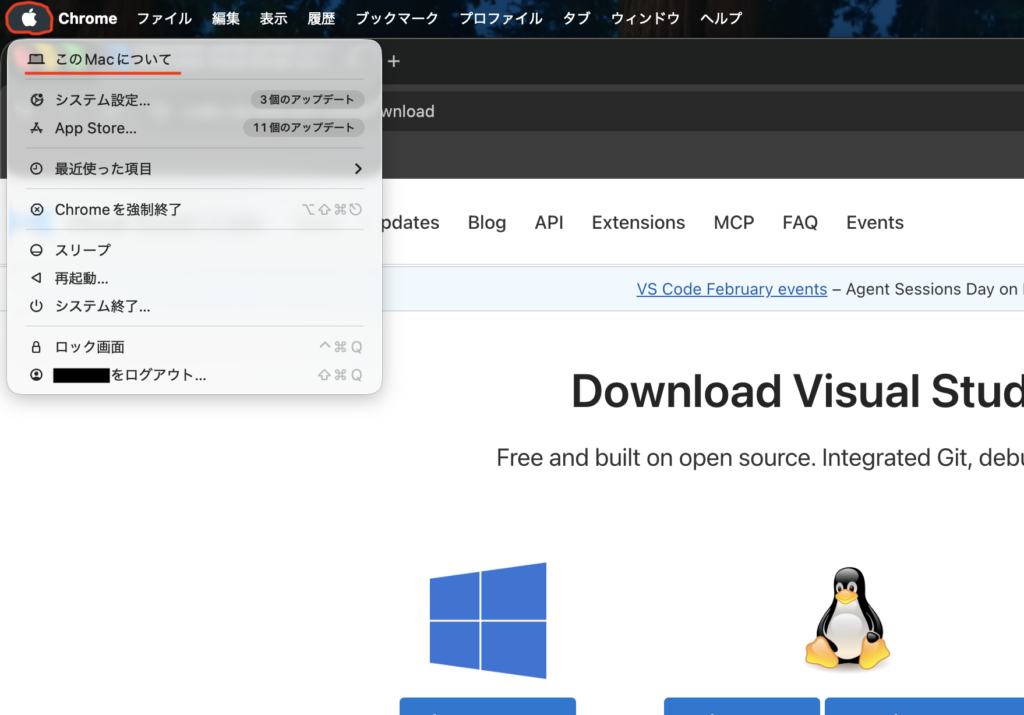
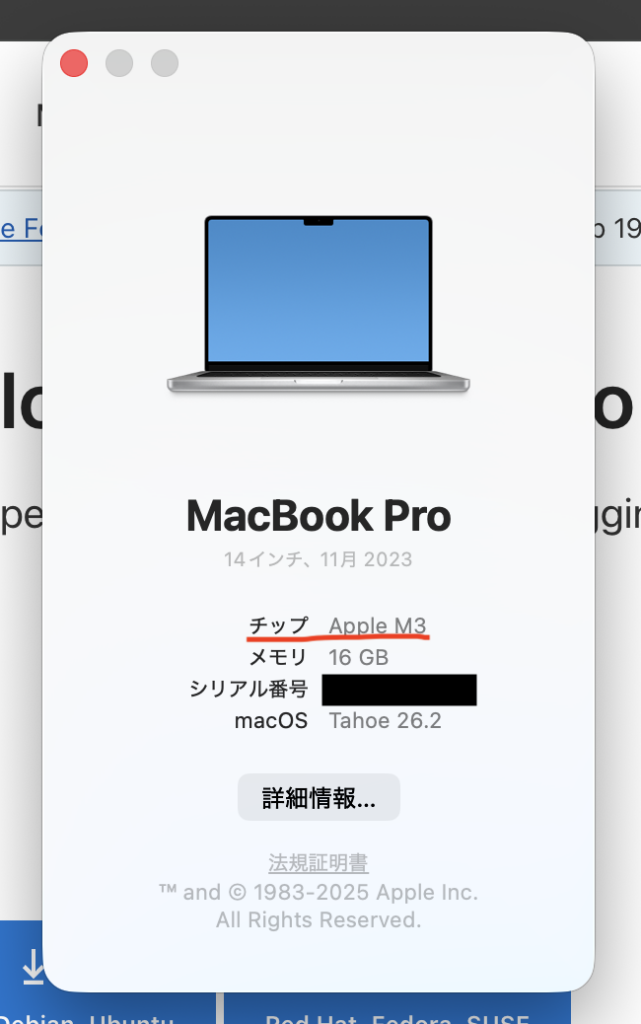
ここに”チップ ~”とあればダウンロードページでは.dmgのApple siliconを
“プロセッサ ~”とあれば.dmgのIntelをクリックしてください。
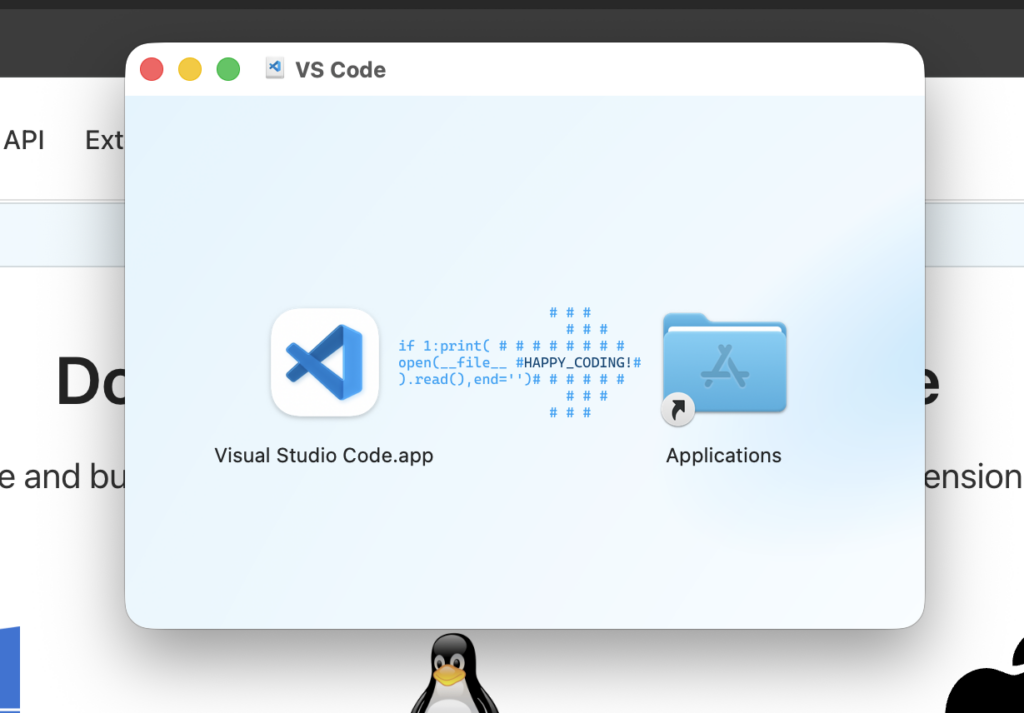
インストールした~~.dmgを開き上のような画面が表示されたらドラッグしてApplicationsに入れたらVSCodeのインストールは完了です。
続いて、日本語の設定を行います。
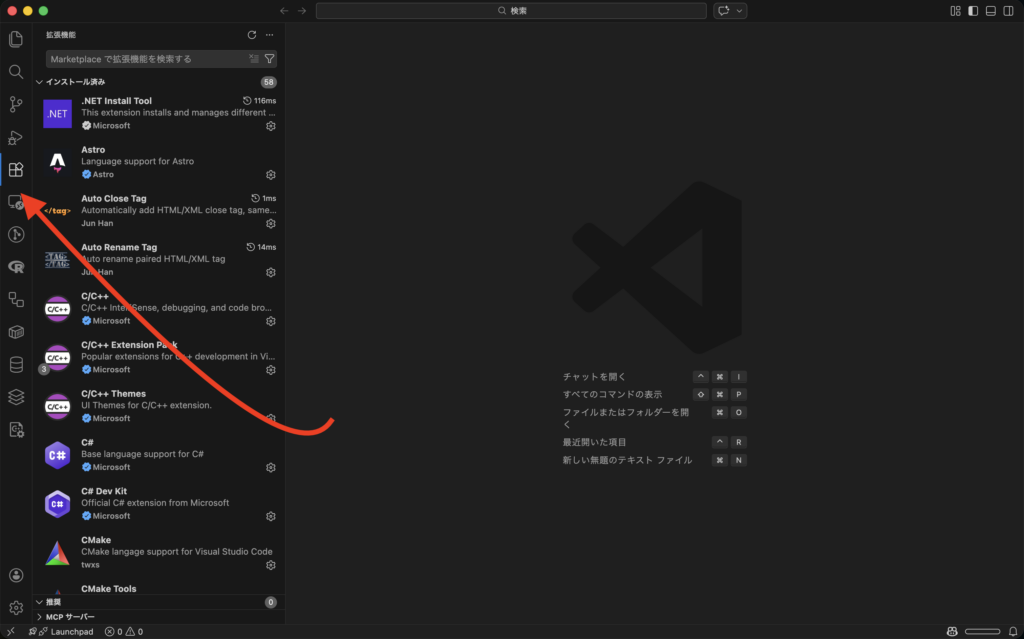
VSCodeのインストールが完了したらアプリを開き、拡張機能という項目を選び、検索窓に「japanese」と入力してください
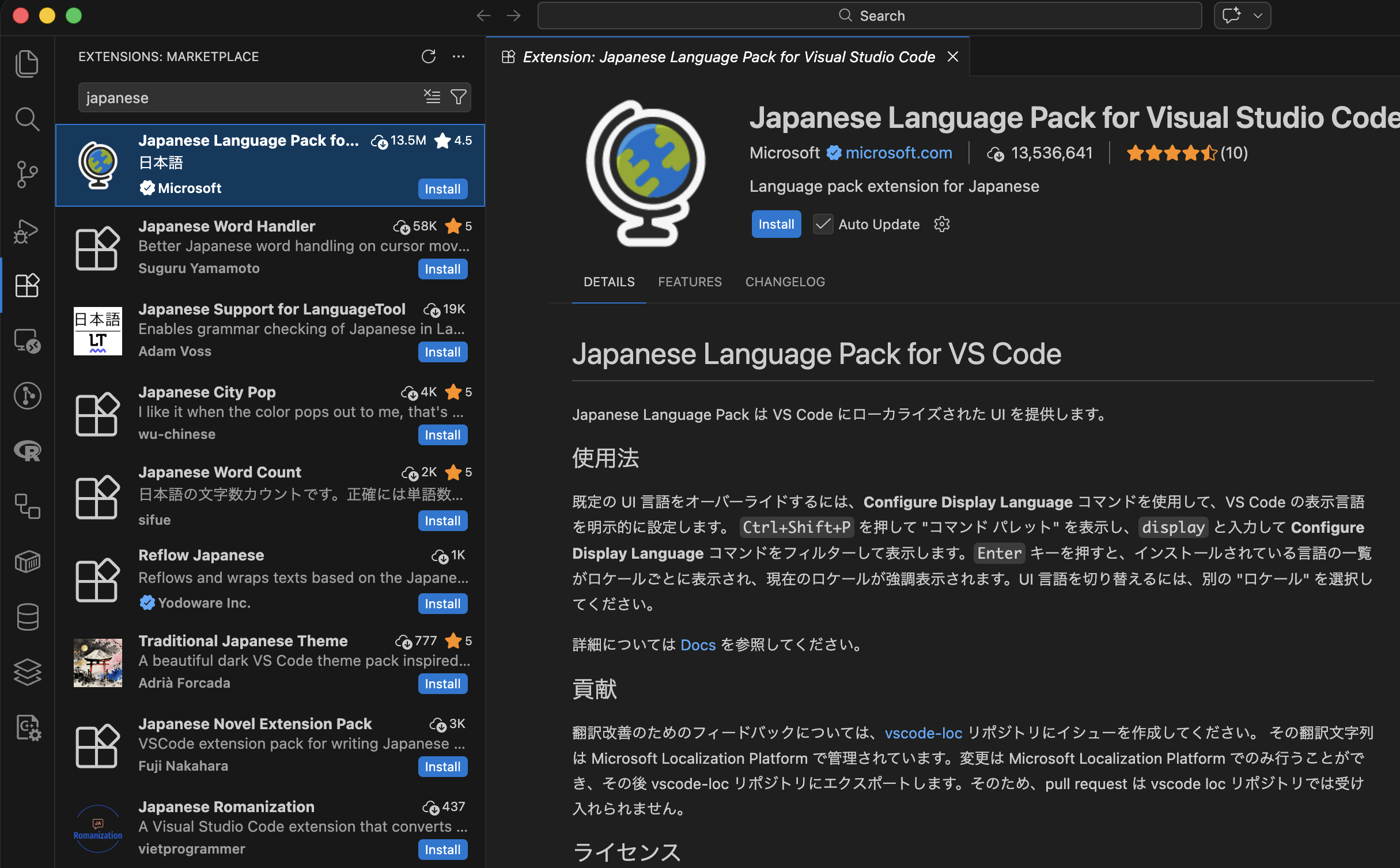
「Japanese Language Pack for Visual Studio Code」をインストールしてください。(もし同じようなものが複数あればダウンロード数、雲のアイコンの隣にある数が大きい方を選択してください)
インストールしたら右下に再起動を促すボタンが表示されるのでそこから再起動してください。
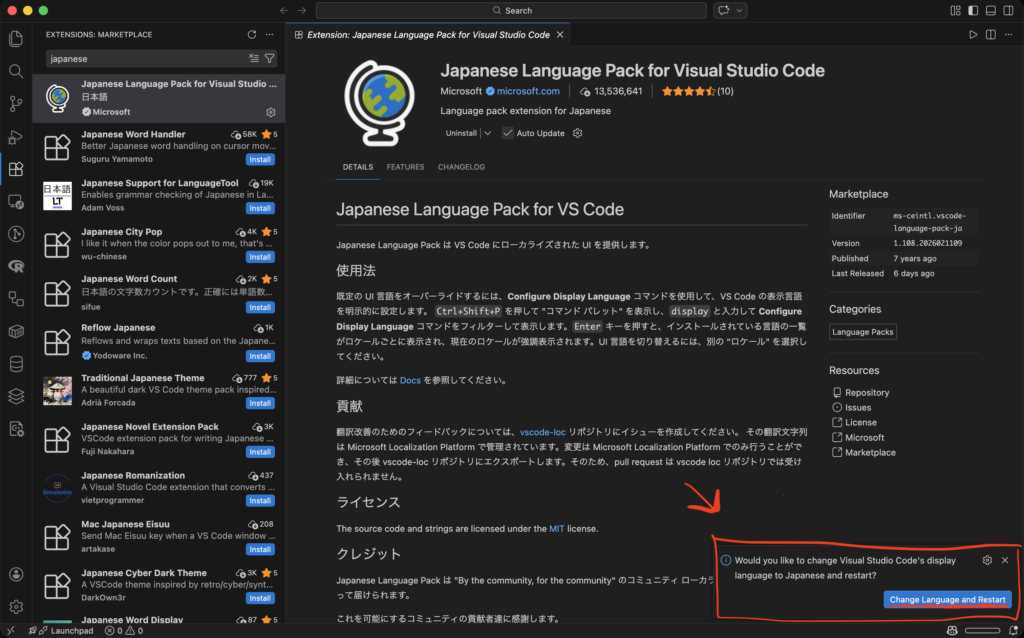
もし再起動し損ねたなら、左上のリンゴマークの右隣の”Code” → “Visual Stdio Code を終了” からVSCodeを終了し、その後再度開いてください。
以上で日本語の設定が完了しました。
これで一旦VSCodeの設定は完了しました。VSCodeではC++やPython, Javaといったプログラミング言語を書く際にも利用できるのでプログラミングに興味を持った際にはぜひ活用してみてください。
MacTeXのインストール
ここではVSCodeにLaTeXを導入するためにMac本体にLaTeXをインストールします。
ここでは基本的に「ターミナル」というアプリを使用します。
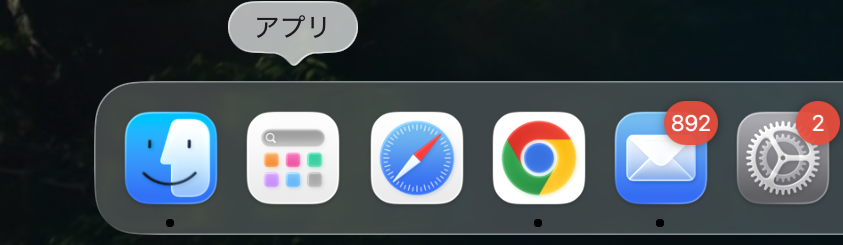
画面左下におそらくある「アプリ」を開き、検索窓に”ターミナル”と入力します。
そうして出てきたターミナル.appを開きます。
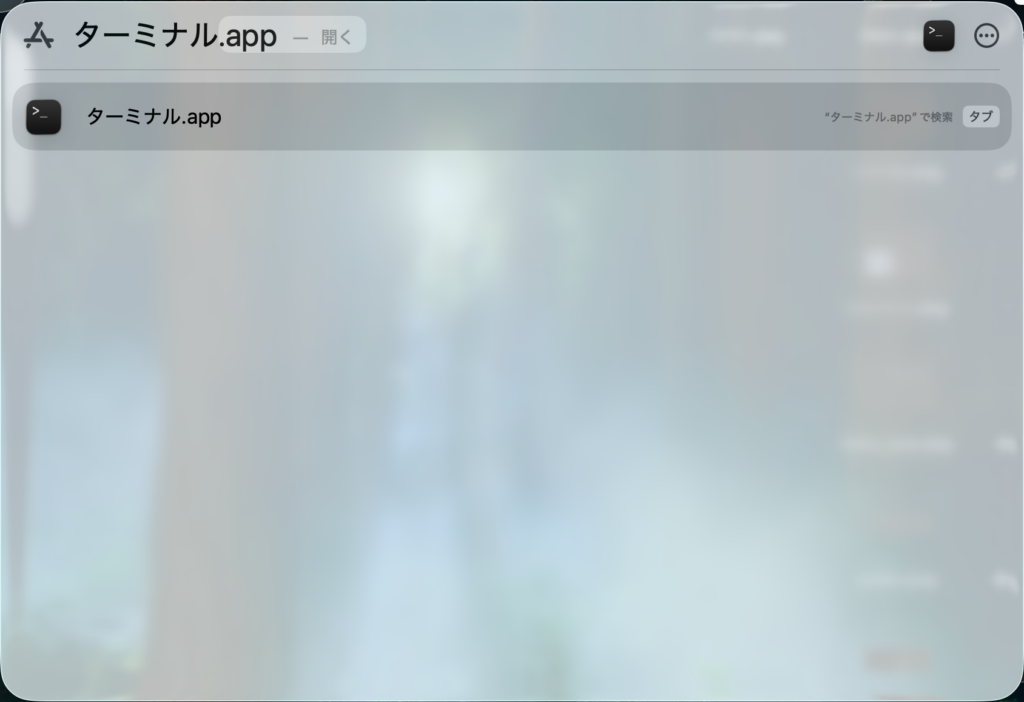
ここからターミナルに色々書いていきます。
まずは、MacTeXがすでにインストールされているかの確認です。
tex -v
上のスクリプトの実行結果が”TeX 3.141592653″のようになっていたらここでターミナルの操作は終わって次へ以降して良いです。
MacTeXがインストールされていなかったら、Homebrewを使用してMacTeXをインストールしていきます。
そこでまずはHomebrewがインストールされているかの確認です。
brew --version
上のスクリプトの実行結果が”Homebrew 5.0.14″のようになっていたらHomebrewのインストールについては飛ばして下さい。
Homebrewがインストールされていなければ公式HPに記載されてある以下のスクリプトを実行します。
/bin/bash -c "$(curl -fsSL https://raw.githubusercontent.com/Homebrew/install/HEAD/install.sh)"
途中でPassword🔑: という画面が表示されたらご自身のMacPCのパスワードを入力して下さい。その際、画面に入力された結果は表示されませんが気にせず入力して下さい。
その後、Press RETURN/ENTER to continue…と表示されるのでEnterキーを押して下さい。
実行が終わったら、実行結果の中に
==> Next steps:
...
    (echo; ... /.zprofile
    eval "$ ... shellenv)"
という箇所があるので、これら2つの行を2つのアンドで結んだスクリプトを実行します。
(echo; ... /.zprofile && eval "$ ... shellenv)"
これでHomebrewのインストールは終了です。
インストールが完了したら念の為インストールが正しく行われたかの確認を以下のスクリプトで行います。
brew --version
実行結果が”Homebrew 5.0.14″のようになっていれば問題ありません。
Homebrewのupdateを行う次のスクリプトを実行して次に進みましょう。
brew update
Homebrewのインストールが完了したのでいよいよMacTeXをインストールします。
以下のスクリプトを実行してMacTeXをインストールして下さい。ここでもPasswordの入力が求められるので注意して下さい。また、このスクリプトの実行にはとてつもなく時間がかかります。(30~60分程度らしい)
一度寝るもよし、Youtubeで暇を潰すのもよし、もちろん勉強してもよし、ではまた1時間後、、、
brew install --cask mactex
。。。
おはようございます。MacTeXのインストールが完了したらターミナルを再起動して下さい。
再起動が完了したら、MacTeXが問題なくインストールできているかの確認です。
tex -v
上のスクリプトの実行結果が”TeX 3.141592653″のようになっていればバッチリです。
あとは下のスクリプトでパッケージのupdateをしてターミナルの操作は終了です。ここでもPasswordの要求をされるので注意して下さい。
sudo tlmgr update --self --all
以上でMacTeXのインストールは終了です。
次からはVSCodeへのLaTeXの導入を行います。
LaTeXの設定
まずはLaTeXを動かす際に必要な拡張機能「LaTeX Workshop」をインストールしておいてください。
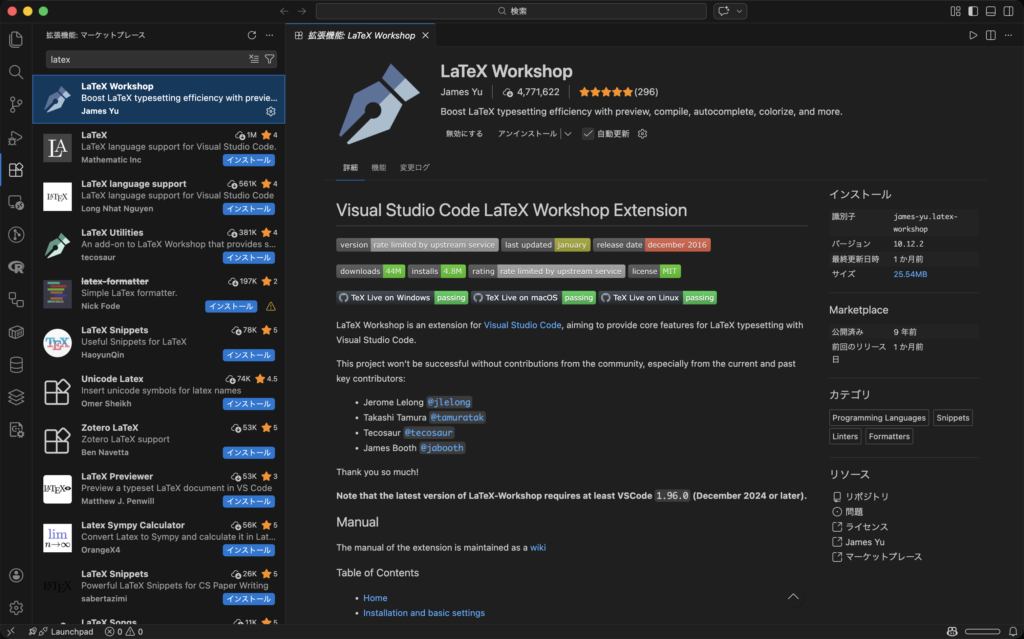
ここからはsetting.jsonと呼ばれるファイルを操作していきます。
setting.jsonファイルは、⌘ + ,(Commandボタン+カンマ)を押して設定画面へ移動し、右上にあるファイルマークから開くことができます。
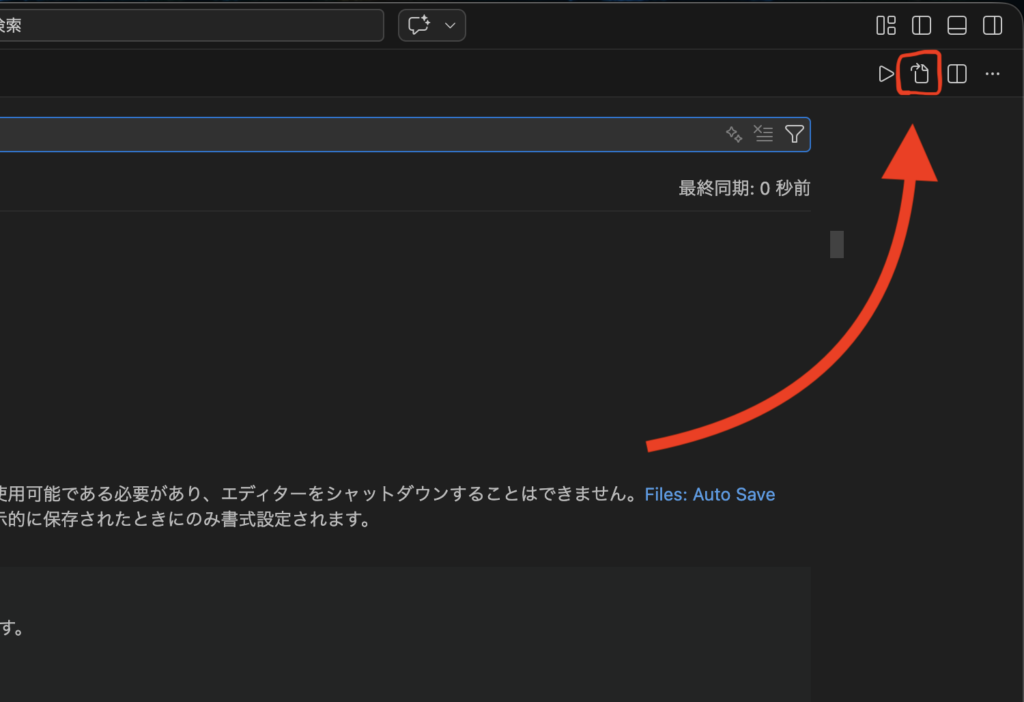
setting.jsonファイルが開けたら、下のコードをコピーして貼り付けてください。
もしsetting.jsonファイルの一番最初と最後にすでに大カッコ{}が書かれているようであれば貼り付けたコードの一番外側にある大括弧を削除して下さい。(そうしないとエラーになります。)
setting.jsonに貼り付けるコード
{
    // 一般の設定
    "editor.wordWrap": "on", // 画面端で長い行を折り返します(横スクロールの手間がなくなります)。
    "files.autoSave": "onFocusChange", // 別のウィンドウをクリックするなどしてフォーカスが外れた瞬間に自動保存します。
    "explorer.confirmDelete": false, // ファイル削除時の「本当に削除しますか?」という確認ポップアップを消します。
    "explorer.confirmDragAndDrop": false, // ドラッグ&ドロップ移動時の確認ポップアップを消します。
    "editor.minimap.enabled": false, // エディタ右端にある縮小コード表示(ミニマップ)を消して画面を広く使います。
    "editor.renderWhitespace": "all", // スペースやタブを薄い記号(・や→)で可視化します。全角スペースの混入ミスに気づきやすくなります。

    // ◼︎ デフォルト設定 ◼︎
    "latex-workshop.latex.recipe.default": "latexmk (uplatex)", // デフォルトで使用するビルドレシピを指定(下のrecipesで定義したもの)
    "files.associations": {
        "*.tex": "latex" // .texファイルをLaTeX言語として認識させる
    },

    // ■ ディレクトリ・出力設定 ■
    "latex-workshop.latex.outDir": "./out", // PDFや中間ファイル(aux, log等)をワークスペース直下の "out" フォルダに出力して整理する
    "latex-workshop.latex.autoClean.run": "onBuilt", // ビルド成功時に不要な中間ファイルを自動削除する

    // ■ レシピ設定 (ビルドの手順書) ■
    "latex-workshop.latex.recipes": [
        {
            "name": "latexmk (uplatex)", // レシピの名前(左下のメニュー等に表示される)
            "tools": [
                "latexmk" // このレシピで実行するツール名(下のtoolsで定義したもの)
            ]
        }
    ],

    // ■ ツール詳細設定 (コマンドの中身) ■
    "latex-workshop.latex.tools": [
        {
            "name": "latexmk", // ツール名
            "command": "latexmk", // 実行するコマンド
            "args": [
                "-e", // 次の行のPerlコードを実行するオプション
                "$latex=q/uplatex %O -kanji=utf8 -no-guess-input-enc -synctex=1 -interaction=nonstopmode -file-line-error %S/", // 【重要】uplatexの設定。UTF-8強制、SyncTeX有効化(ジャンプ機能用)、エラー時に行番号表示など
                "-e",
                "$bibtex=q/upbibtex %O %B/", // upbibtexの設定(参考文献処理用)
                "-e",
                "$biber=q/biber %O --bblencoding=utf8 -u -U --output_safechars %B/", // biberの設定(より高度な参考文献処理用)
                "-e",
                "$makeindex=q/upmendex %O -o %D %S/", // upmendexの設定(索引作成用)
                "-e",
                "$dvipdf=q/dvipdfmx %O -o %D %S/", // dvipdfmxの設定(DVIからPDFへの変換用)
                "-outdir=%OUTDIR%", // ★VSCodeの"outDir"設定をlatexmkに渡す(これが無いと出力先が変わらない)
                "-norc",    // ホームディレクトリ等の .latexmkrc ファイルを無視し、この設定を優先する
                // "-gg",      // クリーンアップして強制リビルド。ビルド失敗が続く場合に有効だが、毎回だと遅くなるため普段はOFF推奨
                "-pdfdvi",  // DVIを経由してPDFを作成するモードを指定
                "%DOC%" // 処理対象のルートファイル(拡張子なし)
            ],
            "env": {} // 環境変数の追加(通常は空でOK)
        }
    ],

    // ■ 自動ビルド・表示・連携設定 ■
    "latex-workshop.latex.autoBuild.run": "onFileChange", // ファイルが変更されたタイミングでビルドを検討する
    "latex-workshop.latex.autoBuild.onSave.enabled": true, // ファイル保存時に自動でビルドを実行する
    "latex-workshop.view.pdf.viewer": "tab", // VS Code内のタブでPDFを表示。
    "latex-workshop.view.pdf.internal.synctex.keybinding": "ctrl-click", // PDFをCommand+クリックすると、該当するコードへジャンプ。

    // ■ クリーンアップ設定 (削除対象ファイル) ■
    "latex-workshop.latex.clean.fileTypes": [
        "*.aux", "*.bbl", "*.blg", "*.idx", "*.ind", "*.lof", "*.lot", "*.out", "*.toc", "*.acn", "*.acr", "*.alg", "*.glg", "*.glo", "*.gls", "*.ist", "*.fls", "*.log", "*.fdb_latexmk", "*.dvi", "*.synctex.gz"
    ],

    // ■ 補完・構文チェック設定 ■
    "latex-workshop.chktex.enabled": true, // chktexの有効化
    "latex-workshop.intellisense.package.enabled": true, // \usepackage{...} の補完を効かせる。
    "latex-workshop.linting.chktex.enabled": true, // 文法ミスを波線で教えてくれる(chktexのインストールが必要)。
}
各コードが何を担っているかはコード後ろのコメントアウト部分に書いてあるので気になった方はそちらをそちらを見て下さい。自分で調べて設定を変えてみても良いかもしれません。
なんと、これでLaTeXの設定は以上です。あとはテスト用のtexファイルを実行できるかの確認をして大丈夫なら完璧です。
テストファイル実行の流れ
まずは画面左上から”ファイル”→”フォルダーを開く”から適当なフォルダを開いて下さい。(よくわからなければデスクトップやダウンロードでいいと思います)
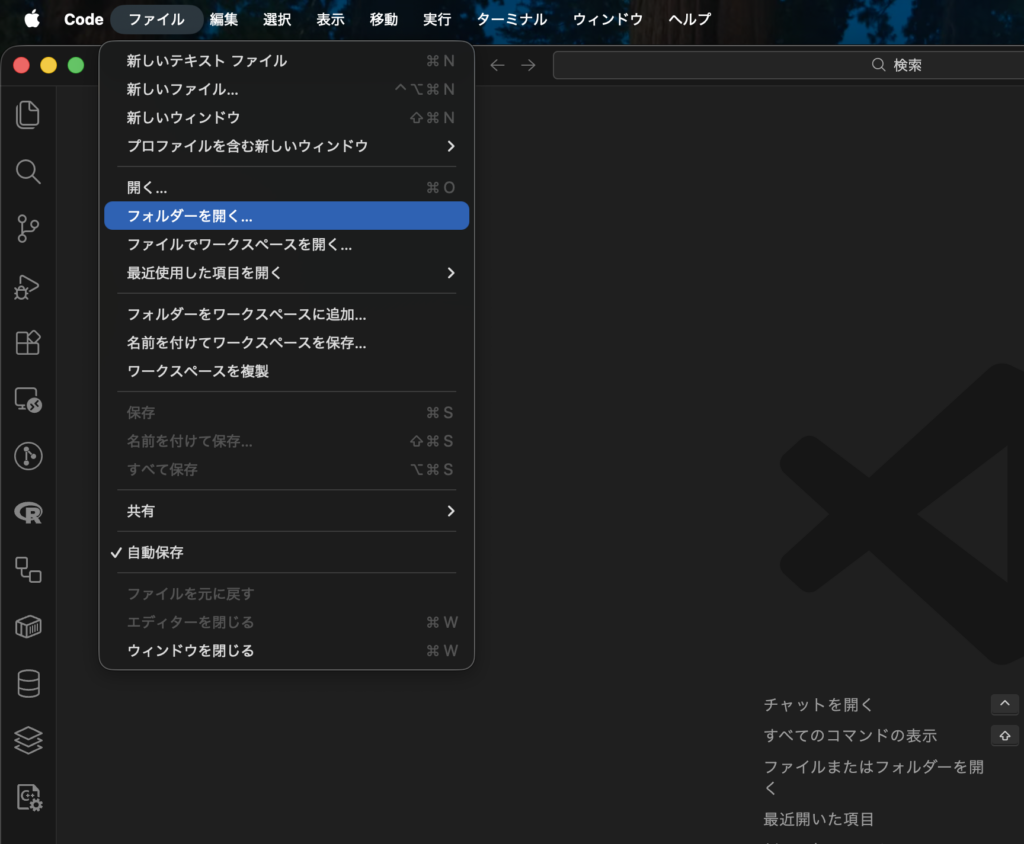
続いてフォルダ名の右側に位置しているファイルマークから新しいファイルtest.texを作成して下さい。(testの部分には何を書いても良いですが.texは変えてはいけません)
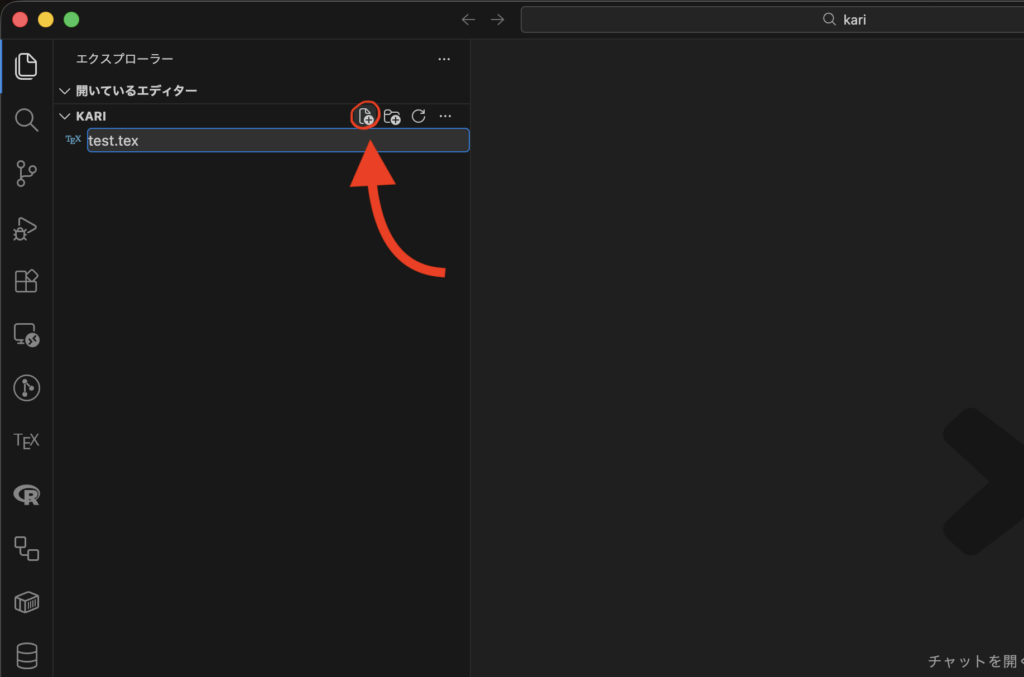
test.texファイルが作成できたら以下のコードを貼り付けて下さい。
LaTeX動作確認用のテストコード
\documentclass[uplatex, dvipdfmx]{jsarticle}
\usepackage{float}
\usepackage[dvipdfmx]{graphicx}

% --- 必須パッケージの読み込み ---
\usepackage[T1]{fontenc}      % 欧文フォントのエンコーディング指定
\usepackage{textcomp}         % 特殊記号の補完
\usepackage[utf8]{inputenc}   % ソースコードの文字コード
\usepackage{lmodern}          % Latin Modernフォント(数式・欧文が綺麗になる)

\usepackage{amsmath, amssymb} % 数式用パッケージ(必須)
\usepackage{mathtools}        % amsmathの拡張
\usepackage{booktabs}         % 美しい表を作成する(\toprule 等)
\usepackage{url}              % URLを表示する
\usepackage[dvipdfmx]{hyperref} % PDFにしおりやリンクを埋め込む

% --- 参考文献データ(自動生成) ---
% 本来は .bib ファイルを別に作りますが、テスト用にここで生成します
\begin{filecontents*}{reference.bib}
@book{knuth84,
  author    = {Donald E. Knuth},
  title     = {The TeXbook},
  publisher = {Addison-Wesley},
  year      = {1984}
}
@article{einstein1905,
  author  = {Albert Einstein},
  title   = {Zur Elektrodynamik bewegter K{\"o}rper},
  journal = {Annalen der Physik},
  volume  = {322},
  number  = {10},
  pages   = {891--921},
  year    = {1905}
}
@book{松島17,
  author = {松島 与三},
  title = {多様体入門},
  publisher = {裳華房},
  year = {2017}
}
\end{filecontents*}
% ---------------------------------

% --- 文書情報 ---
\title{LaTeX 環境構築 動作確認テスト}
\author{VS Code User}
\date{\today}

\begin{document}

\maketitle

\begin{abstract}
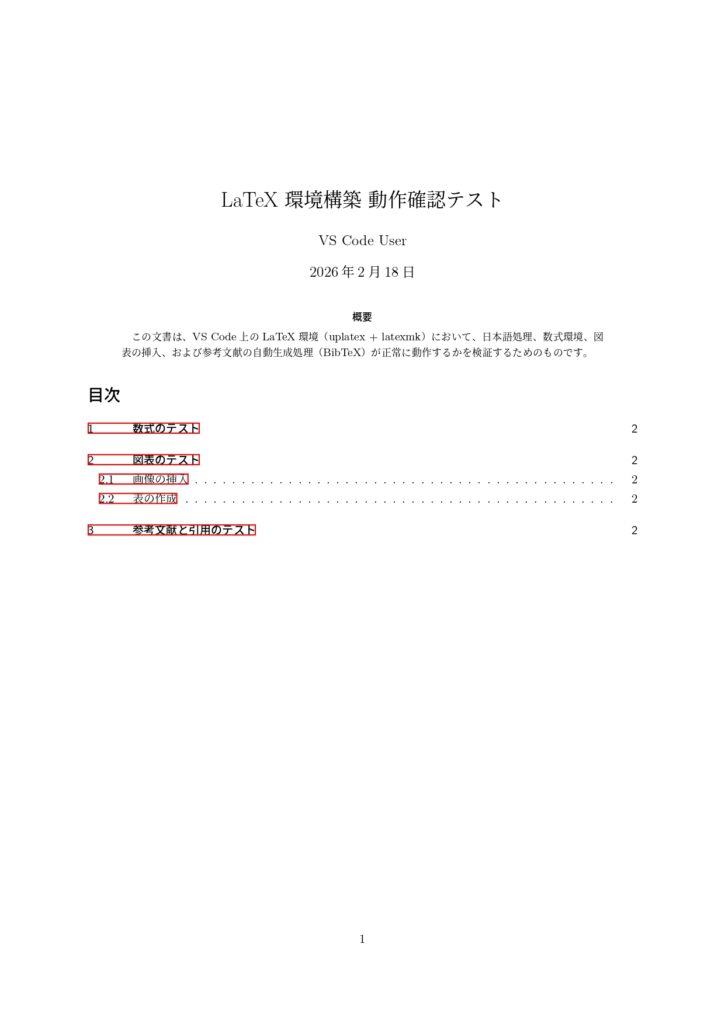
この文書は、VS Code上のLaTeX環境(uplatex + latexmk)において、日本語処理、数式環境、図表の挿入、および参考文献の自動生成処理(BibTeX)が正常に動作するかを検証するためのものです。
\end{abstract}

% 目次の出力(2回以上のコンパイルが必要だがlatexmkなら自動)
\tableofcontents
\clearpage

\section{数式のテスト}
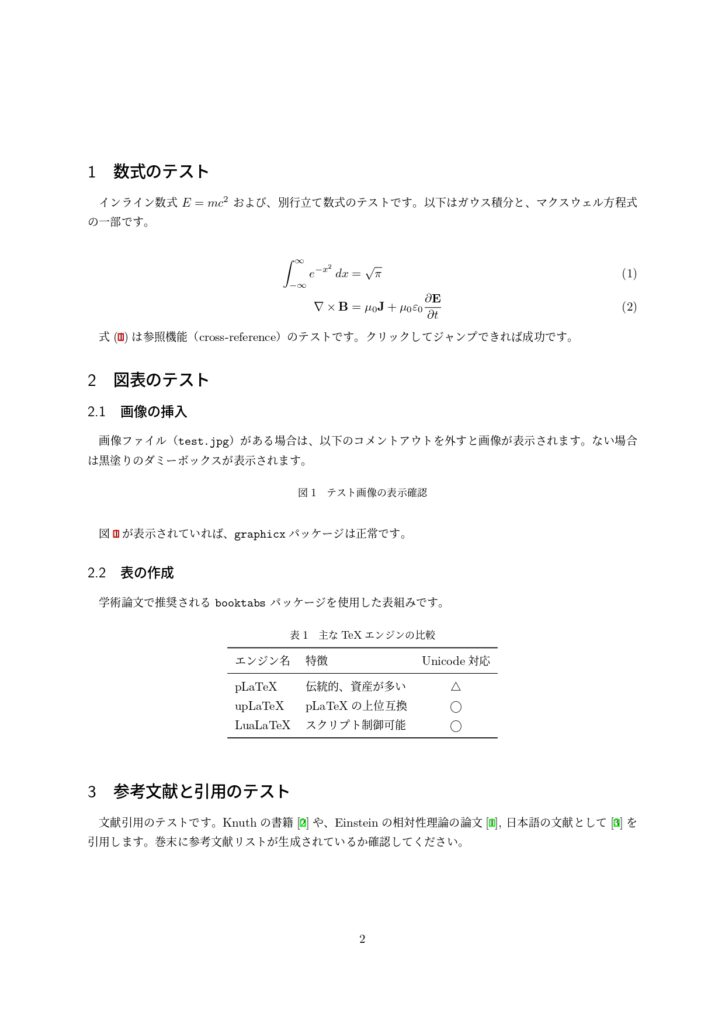
インライン数式 $E=mc^2$ および、別行立て数式のテストです。
以下はガウス積分と、マクスウェル方程式の一部です。

\begin{align}
    \int_{-\infty}^{\infty} e^{-x^2} \, dx &= \sqrt{\pi} \label{eq:gauss} \\
    \nabla \times \mathbf{B} &= \mu_0 \mathbf{J} + \mu_0 \varepsilon_0 \frac{\partial \mathbf{E}}{\partial t}
\end{align}

式(\ref{eq:gauss})は参照機能(cross-reference)のテストです。クリックしてジャンプできれば成功です。

\section{図表のテスト}

\subsection{画像の挿入}
画像ファイル(\texttt{figure.pdf})を用意して、下の\textbackslash includegraphicsの行のコメントアウトを解除して下さい。

画像のファイル名は違うものでも構いませんが、その場合は\textbackslash includegraphicsの行の\{\}内のファイル名もご自身の画像ファイル名と同じものに変更して下さい。

\begin{figure}[H]
    \centering
    % ↓ここに画像を入れてください
    % \includegraphics[width=0.6\linewidth]{figure.pdf}

    \caption{テスト画像の表示確認}
    \label{fig:test_image}
\end{figure}

図\ref{fig:test_image}が表示されていれば、\texttt{graphicx}パッケージは正常です。

\subsection{表の作成}
学術論文で推奨される \texttt{booktabs} パッケージを使用した表組みです。

\begin{table}[H]
    \centering
    \caption{主なTeXエンジンの比較}
    \label{tab:engines}
    \begin{tabular}{llc} \toprule
        エンジン名 & 特徴 & Unicode対応 \\ \midrule
        pLaTeX     & 伝統的、資産が多い & $\triangle$ \\
        upLaTeX    & pLaTeXの上位互換 & $\bigcirc$ \\
        LuaLaTeX   & スクリプト制御可能 & $\bigcirc$ \\ \bottomrule
    \end{tabular}
\end{table}

\section{参考文献と引用のテスト}
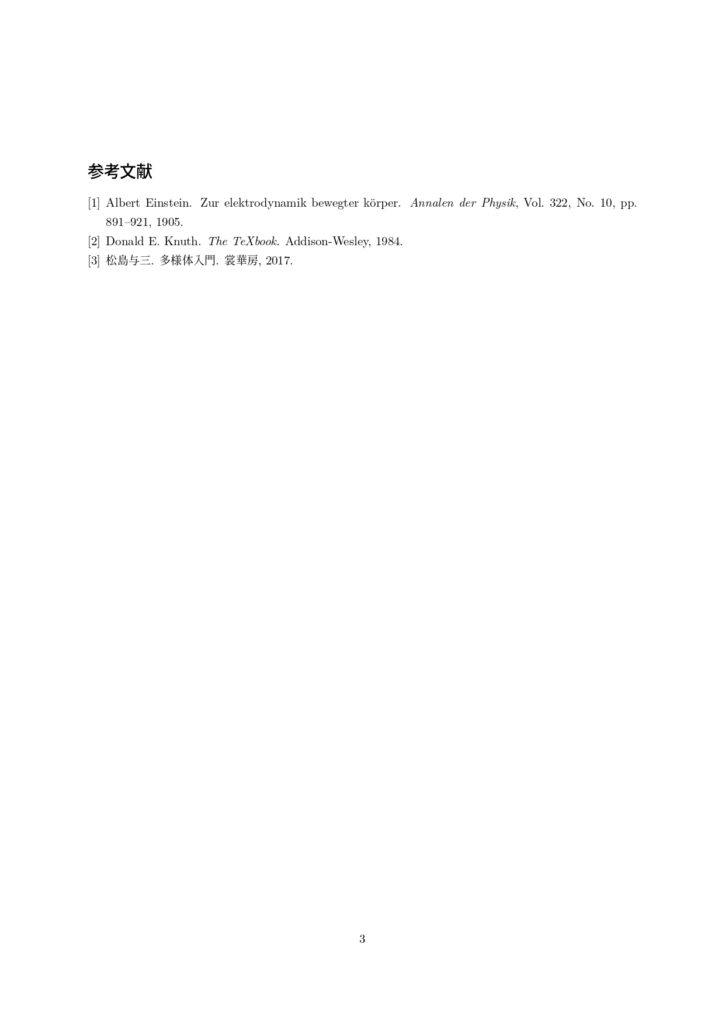
文献引用のテストです。Knuthの書籍\cite{knuth84}や、Einsteinの相対性理論の論文\cite{einstein1905}, 日本語の文献として\cite{松島17}を引用します。
巻末に参考文献リストが生成されているか確認してください。

% 参考文献リストの出力
\bibliographystyle{jplain} % 日本語用の標準スタイル
\bibliography{reference}   % reference.bib を読み込む

\end{document}
※画像の挿入方法について
画像の挿入は迷いがちなところなので少し詳しく解説します。
挿入したい画像を左のフォルダ欄にドラッグ&ドロップします。
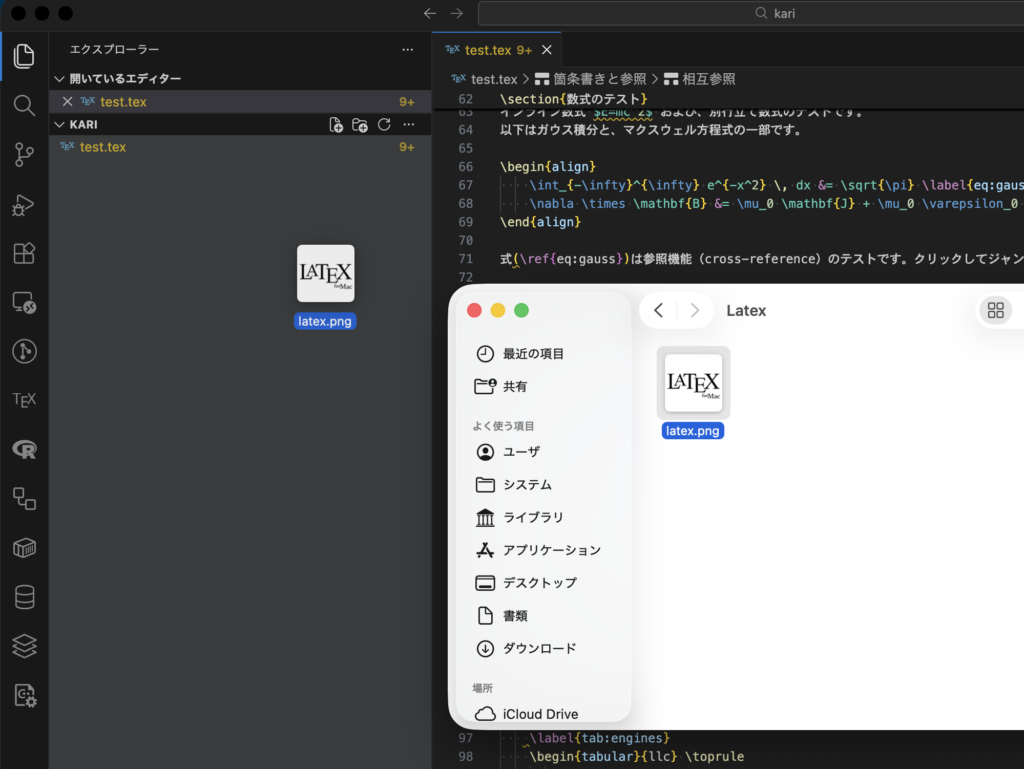
先ほど作成した”test.tex”の近くに画像ファイルが追加されていたら成功です。
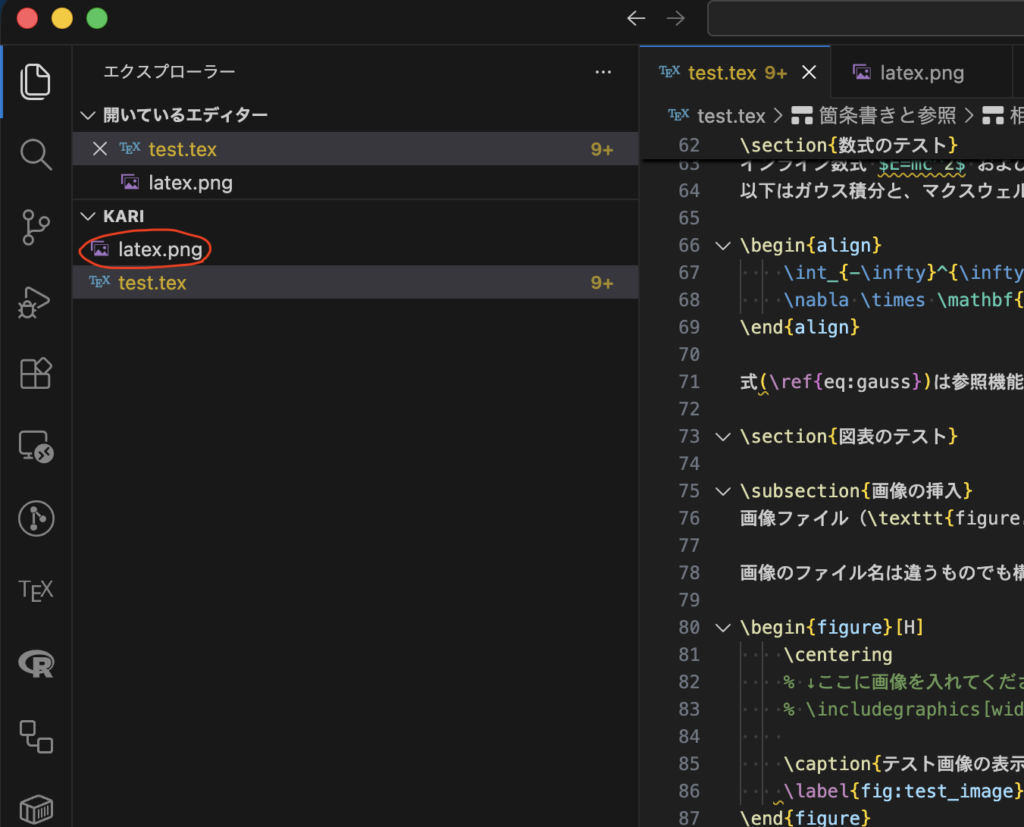
あとはコメントアウトされている83行目(ここで画像表示の処理を行っている)の大カッコ{}内に今追加した画像のファイル名を入力すれば正しく画像が表示されるようになります。
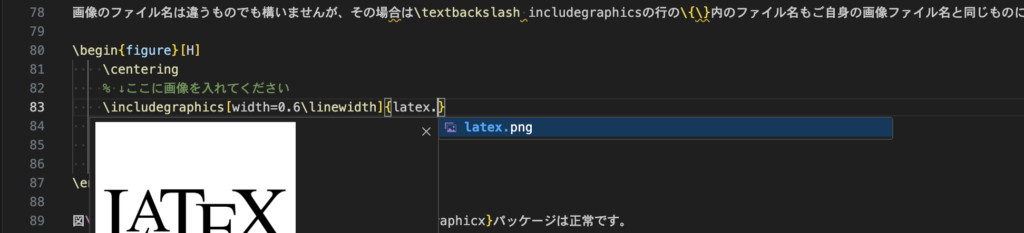
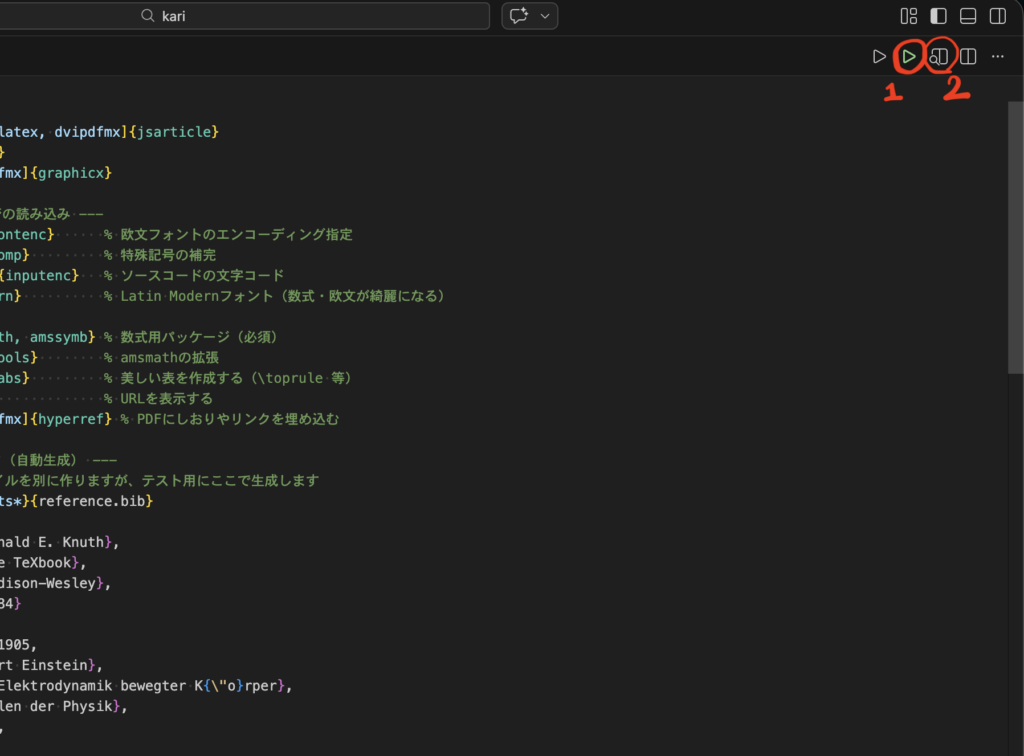
貼り付けたら右上の緑の三角ボタンを押してビルドし、虫眼鏡があるアイコンを押してプレビューします。
下のように正しく表示できていればOKです。
最後におまけとして、レポートを書く際に便利なスニペット機能について説明しましょう。
スニペットの設定
先ほど試してもらったテスト用のコードのうち
\documentclass[uplatex, dvipdfmx]{jsarticle}

\usepackage{...}
...

\begin{document}

\title{}
\author{}
\date{}
\maketitle

\end{document}
のような内容は毎回毎回同じものを書きます。それをわざわざ手打ちしたり何処かからコピーしてくるのはどう考えても面倒ですよね。
そこでスニペットという機能です。
スニペットという機能は、特定のワードを入れることでこのテンプレートを一発で表示させます。
では実際に設定していきましょう。
まずは画面左下の歯車アイコンから”スニペット”を選択して下さい。
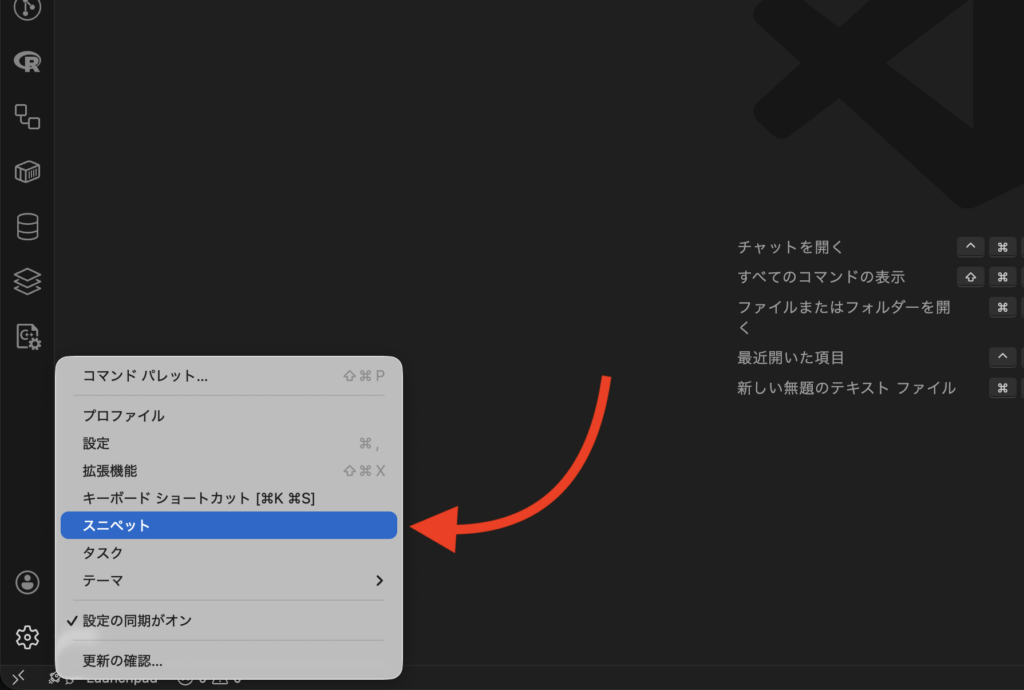
次に画面上部の検索窓に「latex」と入力して、”latex (LaTeX)”を選択してlatex.jsonファイルを開き、下のコードを貼り付けて下さい。
latex.jsonファイルに貼り付けるコード
	"LaTeX Template": {
        "prefix": "latex_sample",
        "body": [
            "\\documentclass[uplatex, dvipdfmx]{jsarticle}",
            "",
            "\\usepackage{amsmath, amssymb} % 数式用パッケージ",
            "\\usepackage{bm}               % 太字の数式用",
            "\\usepackage{booktabs}         %綺麗な表作成のため",
            "\\usepackage{graphicx}         % 画像の挿入用",
            "\\usepackage{url}              % URLを表示するため",
            "\\usepackage{float}             % 図表を強制的にその場所に配置する (Hオプション)",
            "",
            "\\begin{document}",
			"",
            "\\title{${1:LaTeXの基本機能まとめ}}",
            "\\author{${2:あなたの名前}}",
            "\\date{\\today}",
            "\\maketitle",
            "",
            "\\section{${3:はじめに}}",
            "これは、LaTeXで頻繁に使用される機能をまとめたサンプルファイルです。",
			"VS Codeでのビルドテストや、構文のコピー&ペースト用として活用してください。",
            "",
            "\\section{数式の例}",
            "\\subsection{基本的な数式}",
			"行内数式は \\$$E = mc^2\\$ のように書きます。",
			"ディスプレイ数式(別行立て)は以下のように書きます。",
			"\\[",
			"  f(x) = \\int_{-\\infty}^{\\infty} e^{-x^2} dx = \\sqrt{\\pi}",
			"\\]",
			"",
			"\\subsection{複数の式を並べる (align と gather)}",
			"\\textbf{align環境}:特定の位置(通常はイコール)で揃えたい場合に使います。",
            "\\begin{align}",
            "  f(x) &= (x+1)(x-1) \\\\\\\\",
            "       &= x^2 - 1",
            "\\end{align}",
            "",
            "\\textbf{gather環境}:位置を揃えず、単に式を中央に並べたい場合に使います。",
            "\\begin{gather*}",
            "  a + b = c \\\\\\\\",
            "  x = y + z + w",
            "\\end{gather*}",
			"",
			"数式番号はgather*など後ろに*をつけることで非表示にできます。",
            "",
            "\\subsection{場合分け (cases)}",
			"条件によって式が変わる場合は cases 環境を使います。",
            "\\begin{equation}",
            "  |x| = ",
			"  \\begin{cases} ",
			"    x & (x \\ge 0) \\\\\\\\",
			"    -x & (x < 0)",
			"  \\end{cases}",
            "\\end{equation}",
            "",
            "\\subsection{行列と括弧}",
			"行列には pmatrix (丸括弧) や bmatrix (角括弧) を使います。",
            "\\[",
            "  A = ",
			"  \\begin{pmatrix}",
			"    \\alpha & \\beta \\\\\\\\",
			"    \\gamma & \\delta",
			"  \\end{pmatrix}, \\quad",
			"  \\bm{v} = ",
			"  \\begin{bmatrix}",
			"    v_1 \\ v_2",
			"  \\end{bmatrix}",
            "\\]",
			"括弧の高さを自動調整するには \\texttt{\\textbackslash left( ... \\textbackslash right)} を使います。",
			"\\[",
			"  \\left( \\frac{1}{2} \\right)^n",
			"\\]",
            "",
            "\\section{表の作成}",
			"表の作成例です。論文では縦線をなるべく使わない「三線表」が推奨されます。",
			"",
			"\\subsection{一般的な表 (罫線あり)}",
            "\\begin{table}[H]",
            "  \\centering",
            "  \\caption{基本的な表}",
            "  \\label{tab:label}",
            "  \\begin{tabular}{|c|l|r|} \\hline",
            "    中央揃え & 左揃え & 右揃え \\\\\\\\ \\hline",
            "    Apple & Item1 & 100 \\\\\\\\ \\hline",
            "    Banana & Item2 & 10000 \\\\\\\\ \\hline",
            "  \\end{tabular}",
            "\\end{table}",
            "",
			"\\subsection{論文などでよく使われている表 (booktabs使用)}",
			"\\texttt{booktabs} パッケージを使った、それっぽい表組みです。",
			"\\begin{table}[H]",
			"  \\centering",
			"  \\caption{見やすい三線表}",
			"  \\label{tab:sample} % 参照用のラベル",
			"  \\begin{tabular}{lcr} \\toprule",
			"    項目 & 内容 & 数値 \\\\\\\\ \\midrule",
			"    Apple & 赤い果物 & 150 \\\\\\\\",
			"    Banana & 黄色い果物 & 80 \\\\\\\\ \\bottomrule",
			"  \\end{tabular}",
			"\\end{table}",
			"",
			"\\section{箇条書きと参照}",
			"",
			"\\subsection{箇条書きの種類}",
			"\\begin{itemize}",
			"    \\item 記号付き箇条書き",
			"    \\item itemize環境を使います",
			"\\end{itemize}",
			"",
			"\\begin{enumerate}",
  			"  \\item 番号付き箇条書き",
   			"  \\item enumerate環境を使います",
    		"    \\begin{enumerate}",
      		"      \\item ネスト(入れ子)も可能です",
    		"    \\end{enumerate}",
			"\\end{enumerate}",
			"",
			"\\subsection{相互参照}",
			"表\\ref{tab:sample}をご覧ください。このように \\texttt{\\textbackslash ref} コマンドを使うことで、",
			"番号が自動的に振られた図表や数式番号を参照できます。",
			"数式(\\ref{eq:maxwell})も参照可能です(数式番号をつけるには \\texttt{equation} 環境を使います)。",
			"",
			"\\begin{equation}",
  			"  \\label{eq:maxwell}",
  			"  \\nabla \\cdot \\bm{E} = \\frac{\\rho}{\\varepsilon_0}",
			"\\end{equation}",
			"",
			"\\section{図の挿入}",
			"実際には gazou.pngというファイル名の画像をカレントフォルダに置いて\\textbackslash includegraphics..の行のコメントアウトをはずして下さい。ファイル名は変更してももちろん構いませんが、その際は\\textbackslash includegraphics..の行も一緒に書き換えて下さい。",
			"",
			"\\begin{figure}[H]",
  			"  \\centering",
  			"  % width=5cmなどでサイズ指定。実際のファイルを使うときは以下のように書く",
  			"  % \\includegraphics[width=6cm]{gazou.png}",
  			"  \\caption{画像をカレントフォルダに置くと上に画像が表示されます。}",
  			"  \\label{fig:figure}",
			"\\end{figure}",
            "",
            "\\end{document}"
        ],
        "description": "LaTeXの数式・表・図などのよく使う機能を含んだテンプレート"
    }
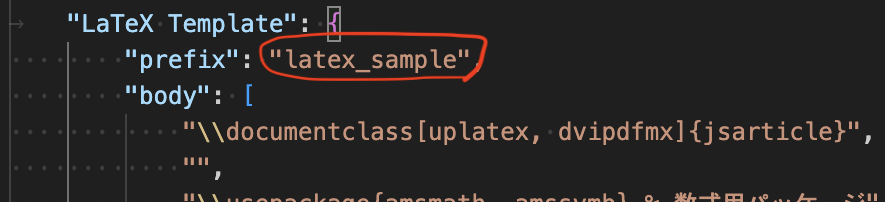
このコードのprefix:の先に書いてある"latex_sample"というワードをtexファイルを開いている状態で入力することでテンプレートを表示させることができます。
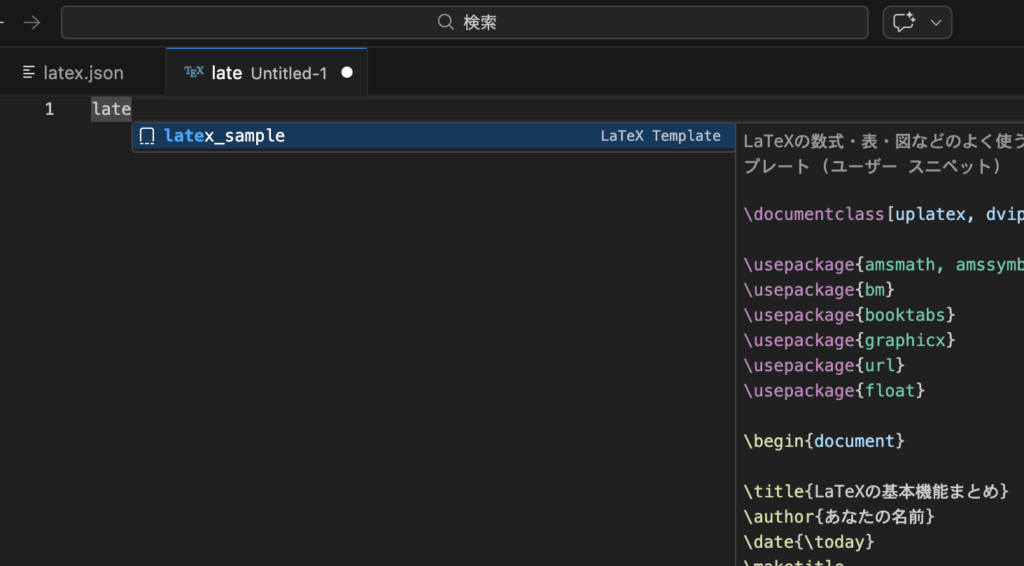
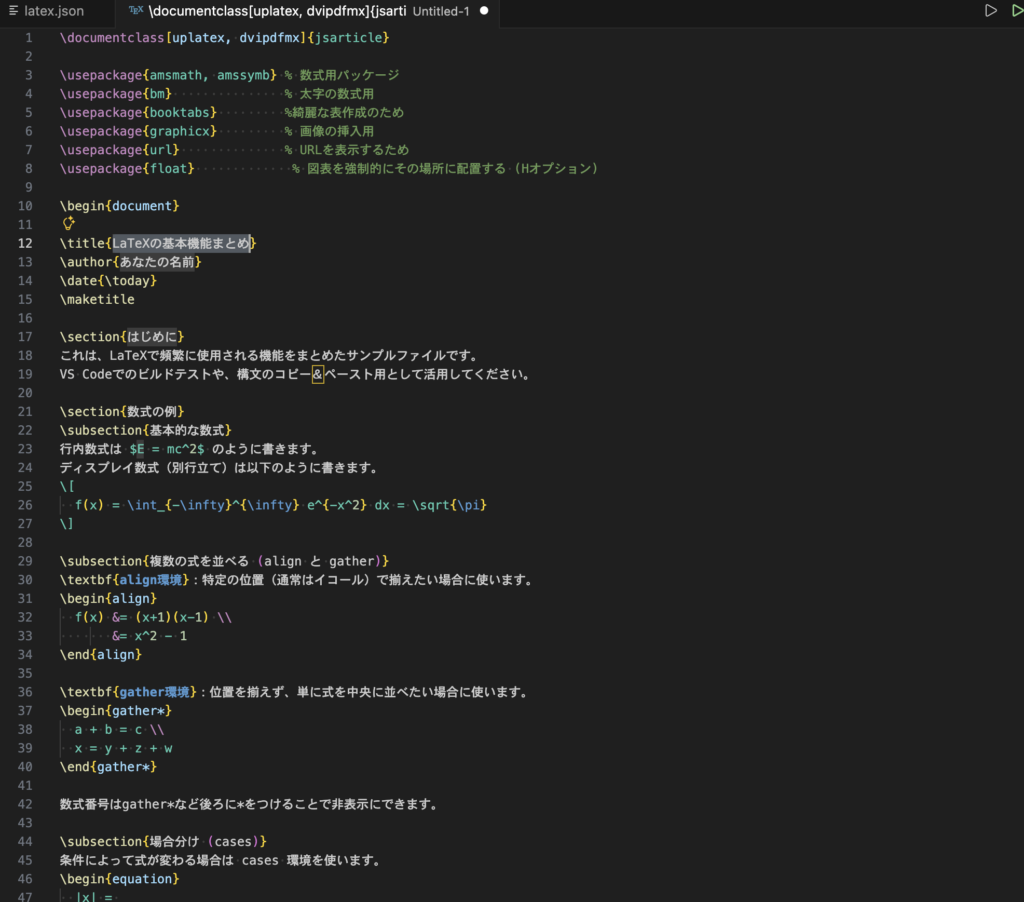
ここではLaTeXで頻繁に使う機能をいくつか盛り込んだテンプレートを用意しました。
慣れてきたらスニペットから具体的な数式などが書かれた行を削除して実際のレポートを書くのに使いやすい形にしたり、自分で新しくpackageを追加したりしてみて下さい。
おわりに
長きに渡る環境構築お疲れ様でした。
東京科学大学(理工学系)に入学したら、授業のレポートや課題で数式を書く機会は増えます。私のように手書きの字が汚く、先生にこの汚いレポートを提出するのは忍びない...となったとき活躍するのがLaTeXだったりもします。
LaTeXでは他にも「chemfig」というパッケージを用いることで下のように構造式を描画したり、
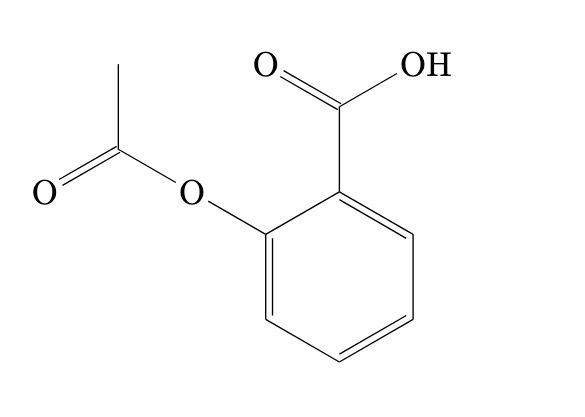
Tikzで画像を作成したり、Beamerでスライドを作成したり...と様々なことができるので気になった方は調べて遊んでみて下さい。
今回の記事があなたの大学レポートライフを良きものとしてくれるよう願っております。
TPGのブログリレーはこの後もしばらく続くので是非、他の記事も読んでみて下さい。ではまたいつか、